 AradCRM
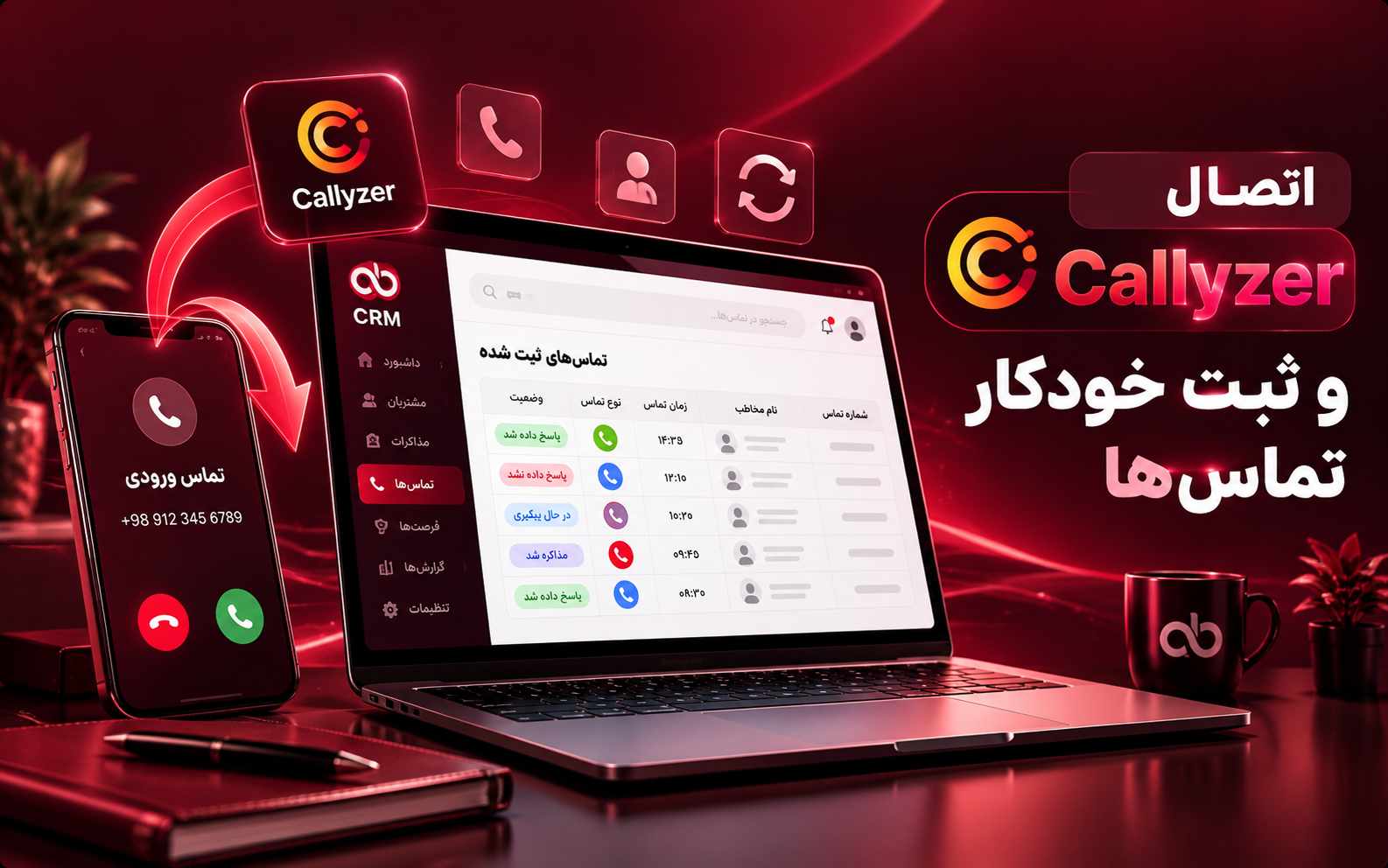
خروجی Callyzer را وارد کنید و پیگیریها را خودکار بسازید.
یکی از مهمترین اطلاعاتی که به شما کمک میکند ارتباط واقعی تیم فروش با مشتریان را بررسی کنید، گزارش تماسها است.
اگر تماسهای روزانه روی تلفن اعضای تیم ثبت میشوند، لازم نیست این اطلاعات را دوباره بهصورت دستی داخل CRM وارد کنید. در این آموزش یاد میگیریم چگونه گزارش تماسها را از اپلیکیشن Callyzer دریافت کنیم و با وارد کردن فایل اکسل آن در AradCRM، سابقه تماسها را بهصورت منظم در پرونده مشتریان ثبت کنیم.
هدف این بخش این است که تماسهای واقعی تیم فروش وارد CRM شوند و مشخص شود با چه شمارهای، چه زمانی و در چه فرایندی ارتباط برقرار شده است.
---
۱. دریافت گزارش تماس از Callyzer
ابتدا وارد اپلیکیشن Callyzer شوید.
در بخش گزارش تماسها، بازه زمانی موردنظر خود را انتخاب کنید.
برای مثال میتوانید گزارش تماسهای:
* امروز
* یک هفته اخیر
* یک ماه اخیر
* یا هر بازه زمانی دیگری
را انتخاب کنید.
سپس گزارش تماسها را بهصورت فایل Excel خروجی بگیرید.
در این فایل، اطلاعات تماسهایی که در Callyzer ثبت شدهاند قرار میگیرند؛ اطلاعاتی مانند شماره تماس، زمان تماس، مدت مکالمه و سایر اطلاعاتی که Callyzer در گزارش خود ارائه میکند.
---
# ۲. ورود به بخش ورود تماسها در AradCRM
بعد از دریافت فایل، وارد AradCRM شوید.
از منوی اصلی به مسیر زیر بروید:
تماسها ← ورود از Callyzer
در این قسمت، فایل Excel که از Callyzer دریافت کردهاید را انتخاب و در سامانه بارگذاری کنید.
سیستم فایل را بررسی میکند و اطلاعات تماسهای موجود در آن را برای ثبت در CRM آماده میکند.
---
# ۳. سیستم چگونه شمارهها را تشخیص میدهد؟
نکته مهم این بخش همینجاست.
AradCRM هنگام ورود گزارش Callyzer، شمارههای موجود در فایل را با اطلاعات مشتریان و مخاطبین ثبتشده در CRM مقایسه میکند.
بر اساس این تطبیق، تماسها به دو گروه اصلی تقسیم میشوند.
شماره جدید؛ تماس ارتباط اولیه
اگر شمارهای در گزارش Callyzer وجود داشته باشد که قبلاً در CRM ثبت نشده باشد، سیستم آن را بهعنوان یک شماره جدید شناسایی میکند.
این تماس بهعنوان:
تماس ارتباط اولیه
ثبت میشود.
یعنی CRM تشخیص میدهد که این شماره هنوز در اطلاعات مشتریان شما سابقهای ندارد و این تماس میتواند اولین ارتباط ثبتشده با آن شماره باشد.
این قابلیت باعث میشود حتی شمارههایی که هنوز وارد فرایند کامل مشترییابی نشدهاند، از دست نروند.
---
شماره موجود؛ تماس پیگیری
اگر شمارهای که در گزارش Callyzer وجود دارد، قبلاً در CRM ثبت شده باشد، سیستم آن را یک شماره جدید در نظر نمیگیرد.
این تماس بهعنوان:
تماس پیگیری
در سابقه همان مشتری ثبت میشود.
در نتیجه، تماس جدید به پرونده مشتری متصل میشود و سابقه ارتباط شما با او کاملتر خواهد شد.
---
# ۴. چرا این تفکیک مهم است؟
فرض کنید کارشناس فروش در طول روز با ۳۰ شماره تماس گرفته است.
اگر این تماسها را بهصورت دستی وارد CRM کنید، هم زمان زیادی گرفته میشود و هم احتمال خطای انسانی وجود دارد.
اما با اتصال گزارش Callyzer به CRM، اطلاعات تماسها وارد سیستم میشوند و AradCRM میتواند تشخیص دهد:
این شماره قبلاً وجود داشته یا نه؟
اگر وجود نداشته باشد:
تماس ارتباط اولیه
و اگر قبلاً در CRM وجود داشته باشد:
تماس پیگیری
ثبت میشود.
به این ترتیب، سابقه ارتباط مشتری بهمرور کاملتر میشود.
---
# ۵. یک مثال ساده
فرض کنید در CRM این مشتری را از قبل دارید:
شرکت بازرگانی X
شماره: ۰۹۱۲۱۲۳۴۵۶۷
امروز کارشناس فروش با این شماره تماس میگیرد.
وقتی گزارش Callyzer را وارد CRM میکنید، سیستم شماره را پیدا میکند.
چون این شماره قبلاً در CRM وجود داشته است، تماس جدید به پرونده همان مشتری اضافه میشود و بهعنوان:
تماس پیگیری
ثبت خواهد شد.
اما اگر در همان گزارش، شمارهای مانند:
۰۹۳۵۷۶۸۹۱۲۳
وجود داشته باشد و این شماره قبلاً در CRM ثبت نشده باشد، سیستم آن را بهعنوان شماره جدید تشخیص داده و:
تماس ارتباط اولیه
برای آن ثبت میکند.
---
# ۶. نکته مهم هنگام ورود فایل
قبل از بارگذاری فایل، مطمئن شوید که گزارش را از Callyzer بهصورت Excel دریافت کردهاید و اطلاعات تماسها بهدرستی در فایل وجود دارد.
همچنین بهتر است گزارشها را بهصورت منظم وارد CRM کنید؛ مثلاً بهصورت روزانه یا در بازههای مشخص.
این کار باعث میشود فاصلهای بین تماس واقعی تیم و ثبت آن در CRM ایجاد نشود و سابقه ارتباط با مشتریان همیشه بهروز باشد.
---
# نتیجه این آموزش
با این روش، اطلاعات تماسهای انجامشده از تلفن اعضای تیم به CRM منتقل میشود و دیگر لازم نیست کارشناس فروش تکتک تماسها را بهصورت دستی ثبت کند.
فرایند به این شکل است:
Callyzer ← خروجی Excel ← ورود از Callyzer ← بررسی شماره ← تشخیص سابقه ← ثبت تماس
و در نهایت:
شماره جدید ← تماس ارتباط اولیه
شماره موجود ← تماس پیگیری
چیزی که از این آموزش به دست میآورید
بعد از این آموزش میتوانید:
* گزارش تماسها را از Callyzer دریافت کنید.
* فایل Excel تماسها را در AradCRM وارد کنید.
* تماسهای شمارههای جدید را بهعنوان ارتباط اولیه ثبت کنید.
* تماسهای مشتریان قبلی را بهعنوان پیگیری در پرونده آنها ثبت کنید.
* سابقه تماسهای تیم فروش را منظم و قابل پیگیری نگه دارید.
* بدون ثبت دستی تکتک تماسها، اطلاعات ارتباطی مشتریان را در CRM بهروز کنید.