 AradCRM
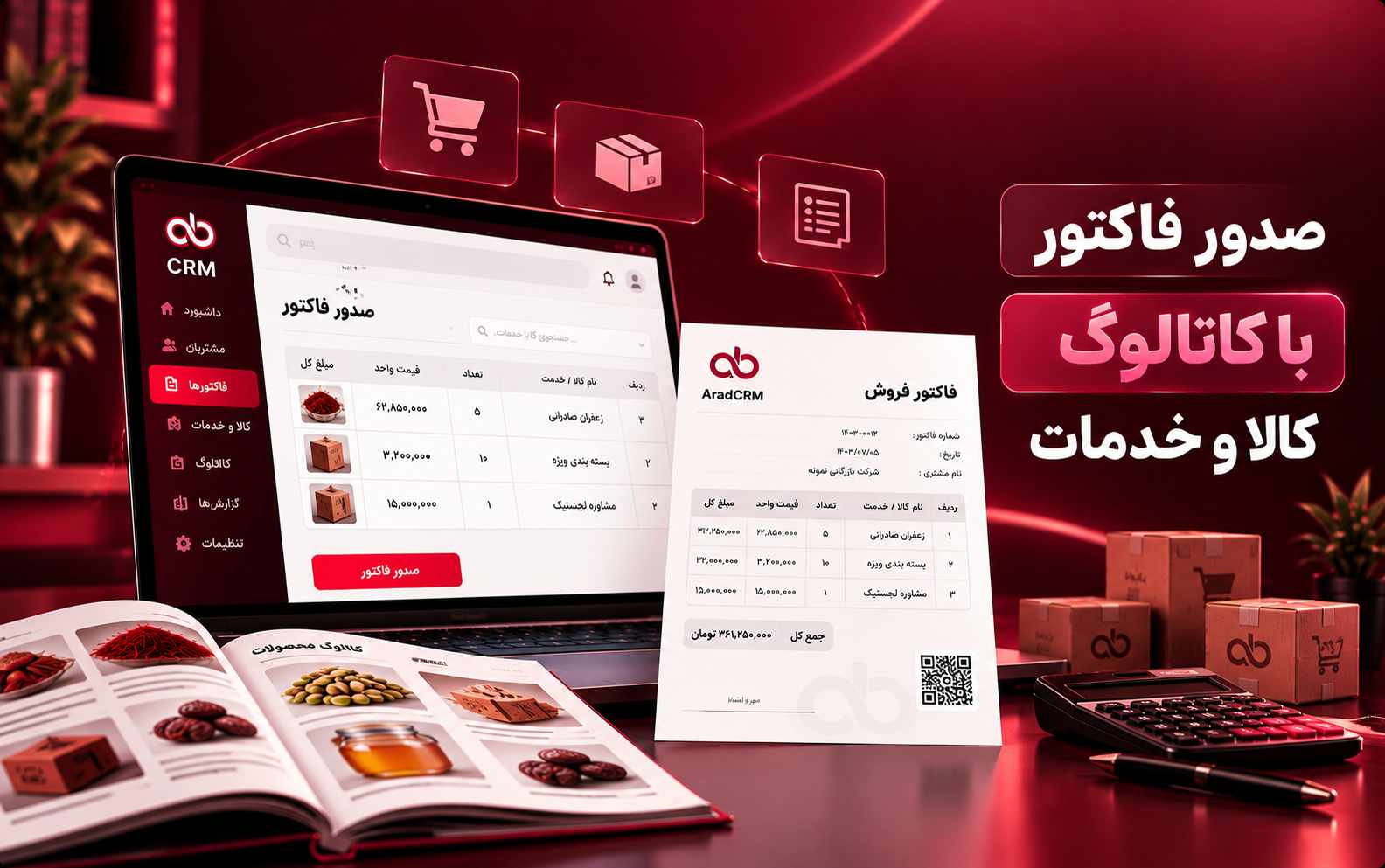
لیست قیمت را یک بار وارد کنید و در فاکتور فقط جستجو کنید.
# آموزش تعریف محصولات و خدمات و صدور فاکتور
در این آموزش یاد میگیریم چطور کالاها و خدمات شرکت را یکبار در AradCRM تعریف کنیم تا هنگام صدور فاکتور، دیگر نیازی نباشد اطلاعات هر کالا را دوباره بهصورت دستی وارد کنیم.
این کار باعث میشود صدور فاکتور سریعتر، منظمتر و با خطای کمتری انجام شود.
۱. تعریف محصولات و خدمات
ابتدا وارد بخش محصولات و خدمات شوید.
در این قسمت، کالاها و خدماتی را که شرکت ارائه میکند در سیستم ثبت میکنیم. برای هر محصول یا خدمت، اطلاعات اصلی مانند نام، واحد، قیمت، دستهبندی و در صورت نیاز توضیحات آن را وارد میکنیم.
برای مثال اگر محصول شما زعفران است، نام محصول را زعفران قرار میدهید، واحد آن را کیلوگرم انتخاب میکنید و قیمت آن را ثبت میکنید.
اگر یک خدمت ارائه میدهید، میتوانید واحد آن را متناسب با نوع خدمت مشخص کنید؛ برای مثال جلسه، سرویس، پروژه یا هر واحد دیگری که در کسبوکار شما کاربرد دارد.
هدف این است که یکبار اطلاعات محصولات و خدمات را در سیستم ثبت کنید و بعد در بخشهای مختلف، از همان اطلاعات استفاده شود.
۲. ورود لیست محصولات از Excel
اگر تعداد محصولات و خدمات شرکت زیاد است، نیازی نیست آنها را یکییکی در AradCRM وارد کنید.
میتوانید لیست محصولات و خدمات را در یک فایل Excel آماده کنید و سپس آن را در بخش مربوط به ورود محصولات از Excel بارگذاری کنید.
در فایل Excel اطلاعاتی مانند نام محصول، واحد و قیمت را قرار میدهید. بعد از بارگذاری فایل، اطلاعات ستونهای Excel را با فیلدهای مربوط به محصولات و خدمات در AradCRM تطبیق میدهید و سیستم اطلاعات را وارد میکند.
به این ترتیب، اگر شرکت شما تعداد زیادی محصول یا خدمت داشته باشد، میتوانید اطلاعات آنها را بهصورت یکجا وارد سیستم کنید.
۳. صدور فاکتور
بعد از اینکه محصولات و خدمات شرکت را تعریف کردید، میتوانید از آنها برای صدور فاکتور استفاده کنید.
برای این کار وارد بخش فاکتورها شوید و گزینه صدور فاکتور را انتخاب کنید.
ابتدا مشتری موردنظر را مشخص میکنید.
سپس در قسمت اقلام فاکتور، نام محصول یا خدمت موردنظر را جستجو میکنید.
برای مثال اگر مشتری زعفران خریداری کرده است، کافی است عبارت زعفران را جستجو کنید. محصولی که قبلاً در سیستم تعریف کردهاید نمایش داده میشود و آن را انتخاب میکنید.
حالا فقط کافی است مقدار موردنظر را وارد کنید.
مثلاً اگر مشتری ۵ کیلوگرم زعفران خریداری کرده باشد، مقدار را ۵ وارد میکنید و سیستم بر اساس اطلاعات محصول، مبلغ آن را محاسبه میکند.
۴. اضافه کردن چند محصول به یک فاکتور
یک فاکتور میتواند شامل چند محصول یا خدمت باشد.
برای مثال مشتری ممکن است همزمان زعفران، پسته و یک خدمت بستهبندی سفارش داده باشد.
در این حالت، هر محصول را از طریق جستجو پیدا میکنید، انتخاب میکنید و مقدار آن را وارد میکنید.
با اضافه شدن هر قلم، اطلاعات آن در فاکتور قرار میگیرد و مبلغ نهایی فاکتور بر اساس اقلام ثبتشده محاسبه میشود.
در صورت نیاز میتوانید تخفیف یا مالیات را نیز در فرایند صدور فاکتور اعمال کنید.
چرا این روش مهم است؟
اگر محصولات و خدمات را از قبل در CRM تعریف نکرده باشید، هنگام صدور هر فاکتور مجبور میشوید اطلاعات کالا، واحد و قیمت را دوباره وارد کنید. این کار هم زمان بیشتری میگیرد و هم احتمال اشتباه را افزایش میدهد.
اما وقتی محصولات و خدمات یکبار در AradCRM تعریف شده باشند، صدور فاکتور بسیار سادهتر میشود.
فرایند کار به این شکل خواهد بود:
تعریف محصولات و خدمات ← جستجوی محصول هنگام صدور فاکتور ← انتخاب محصول ← وارد کردن مقدار ← محاسبه مبلغ
در نتیجه، اطلاعات محصولات شرکت یک ساختار مشخص پیدا میکند و تیم فروش میتواند بدون ورود دوباره اطلاعات، فاکتورهای مشتریان را سریعتر صادر کند.
نتیجه این آموزش
در این آموزش یاد گرفتیم که ابتدا کالاها و خدمات شرکت را در بخش محصولات و خدمات تعریف کنیم یا اگر تعداد آنها زیاد است، لیست را از طریق Excel وارد کنیم.
بعد از آن، هنگام صدور فاکتور کافی است نام محصول یا خدمت را جستجو کنیم، آن را انتخاب کنیم و مقدار موردنظر را وارد کنیم.
چیزی که از این آموزش به دست میآورید
بعد از پایان این آموزش میتوانید محصولات و خدمات شرکت را در AradCRM سازماندهی کنید، لیستهای قیمت را از Excel وارد کنید و هنگام صدور فاکتور بدون ورود مجدد اطلاعات، کالا یا خدمت موردنظر را جستجو و انتخاب کنید و فاکتور مشتری را سریعتر آماده کنید.